
Cómo reservar la próxima cita de un cliente antes de que se vaya
Usa Book Next en Desk para iniciar otra cita con el mismo cliente, servicios y miembro del equipo. Comprueba la nueva fecha y los datos guardados.
Desk Team
4 min de lectura
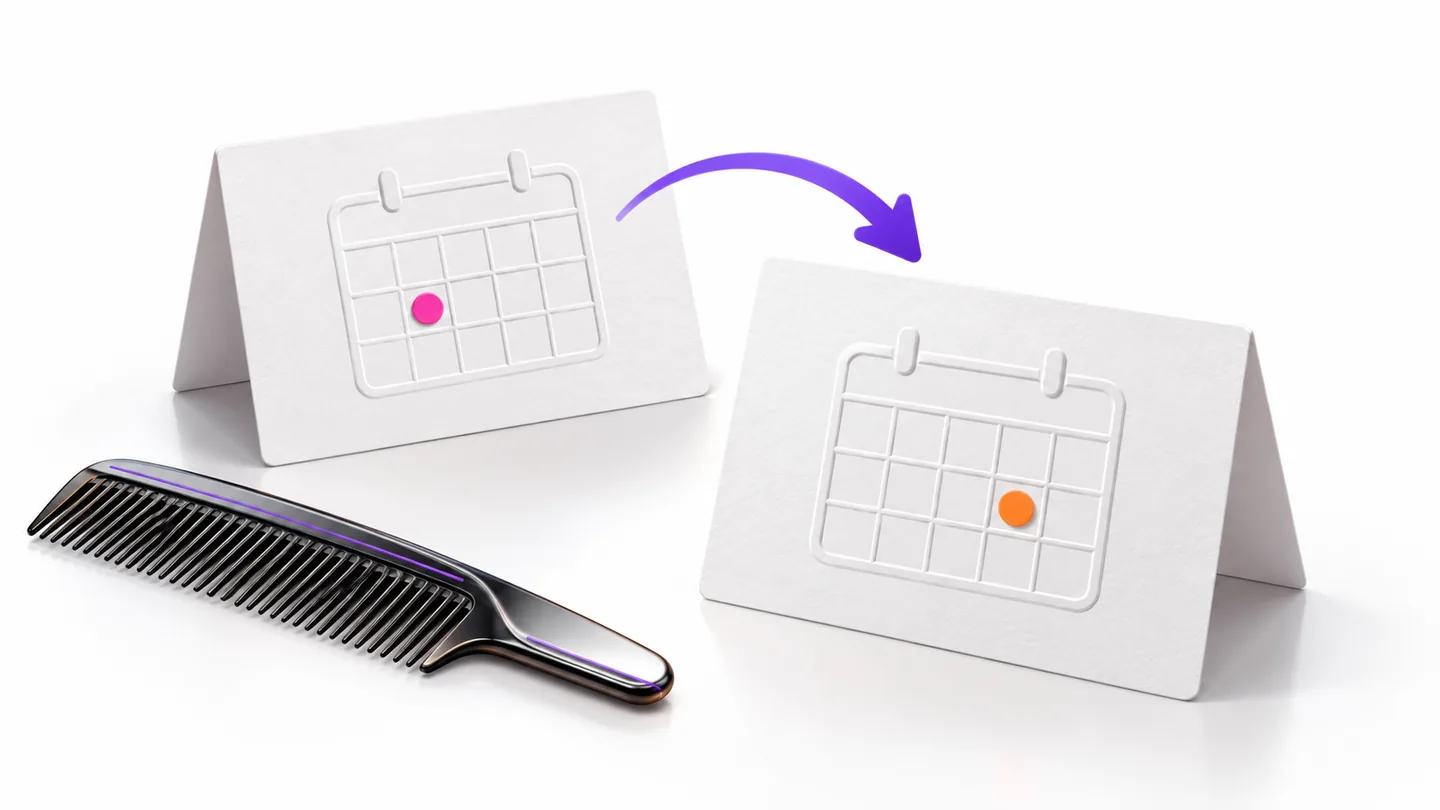
Acuerden la próxima visita y guarda una cita futura por separado mientras el cliente todavía está contigo. En Desk, Book Next inicia otra cita con el mismo cliente, servicios y miembro del equipo ya seleccionados. Revisa esos campos y elige la nueva fecha y hora antes de guardar.
Este proceso sirve para organizar una visita acordada. Una fecha sugerida, un formulario abierto o unos servicios copiados todavía no son una reserva terminada.
Pregunta por la próxima visita antes de elegir una hora
Basta con una pregunta breve: «¿Quieres reservar tu próxima visita ahora o prefieres elegir una hora después?».
Si el cliente quiere reservar, acuerden el servicio y una fecha que les funcione a ambos. Repasa en voz alta el día de la semana, la fecha completa, la hora de inicio y la duración prevista. «A la misma hora el próximo mes» puede significar distintas fechas; usen el calendario para aclararlo.
No elijas un intervalo universal para todos los clientes. El momento adecuado depende del servicio y de lo que quiera cada persona. Esta guía no indica con qué frecuencia debe hacerse un corte, una clase, una limpieza u otro servicio.
Si todavía no se decide, deja la próxima visita sin reservar. Ofrécele tu enlace público de reservas por un canal que pueda usar, para que elija después. Nuestra guía del enlace de reservas explica cómo facilitar que lo encuentre.
Usa Book Next desde la cita que ya tienes
Usa la app móvil de Desk. Antes de crear o confirmar una visita con mensajes automáticos activados, revisa el permiso escrito o electrónico documentado del cliente. Comprueba también cualquier solicitud de dejar de recibir mensajes, los ajustes SMS y los créditos. Si falta el permiso, mantén desactivados los mensajes correspondientes y comparte los datos por un canal permitido. Consulta la guía de notificaciones SMS de Desk.
- Abre en el calendario la cita actual del cliente. Confirma que sean la persona y la visita correctas.
- Elige Book Next. La guía de citas de Desk documenta una nueva cita con el mismo cliente, servicios y miembro del equipo ya seleccionados.
- Revisa esos datos. Conserva el servicio copiado solo si corresponde a la próxima visita; cámbialo si el cliente quiere algo distinto.
- Configura la fecha futura y la hora de inicio acordadas. Revisa el miembro del equipo asignado y si la visita cabe en su horario, teniendo en cuenta cualquier equipo compartido que requiera.
- Comprueba la hora de finalización calculada y los datos del formulario. Completa los campos obligatorios y toca Create. Usa Save al editar una cita existente.
Desk calcula la hora de finalización según la duración total de los servicios seleccionados. Si no corresponde a la próxima visita, resuélvelo antes de guardar. Consulta cómo configurar duraciones realistas para revisar el servicio de base.
Los campos que la documentación indica que se copian son el cliente, los servicios y el miembro del equipo. Revisa por separado el precio y cualquier requisito de depósito o formulario que corresponda. No asumas que un pago anterior, un depósito o un formulario completado cubren los requisitos de una nueva visita.
Vuelve a abrir la cita futura guardada
Ve a la fecha elegida y abre el registro guardado. Compáralo con lo acordado:
| Revisión | Qué estás confirmando |
|---|---|
| Cliente | El registro corresponde a la persona que aceptó la visita |
| Fecha y hora de inicio | La fecha completa y la hora coinciden con la conversación |
| Servicios y hora de finalización | El trabajo previsto y la duración reservada son correctos |
| Miembro del equipo | Está asignada la persona prevista |
| Estado y requisitos | Entiendes los pasos que todavía aparecen pendientes para esta visita |
Después, repasa los datos finales con el cliente para que los añada a su propio calendario. Este repaso comprueba lo acordado; no significa que Desk haya sincronizado el calendario del cliente.
Una reserva guardada y una notificación entregada son cosas distintas. Si dependes de una notificación, revisa por separado sus ajustes, el permiso documentado del cliente y el estado del mensaje. No asumas que recibió un SMS porque guardaste la visita.
Distingue una próxima visita de un cambio de fecha
Book Next inicia otra cita. Edit modifica la cita que abriste. Si el cliente necesita otra visita, conserva la fecha y el historial de la actual y crea la siguiente por separado.
Si necesita cambiar una cita futura existente, abre ese registro futuro y edítalo. Crear otra visita sin quitar la que ya no quiere puede dejar dos reservas para una sola solicitud.
Si no sabes si se guardó, busca el registro futuro antes de empezar otra vez. Si encuentras un duplicado, identifica con cuidado la cita que sobra. Antes de usar Cancel Event, revisa los datos de pago de ese registro. Al cancelar una cita con un depósito pagado, se reembolsa el depósito al cliente. En una cita confirmada, Cancel Event la marca como Canceled y la quita del horario. Verifica que hayas seleccionado el registro que sobra.
Este proceso usa Book Next para crear una próxima cita a la vez. No demuestra que se haya creado una serie recurrente. Antes de que se vaya el cliente, el resultado útil es una cita futura guardada con fecha, servicio, responsable y requisitos pendientes que ambos hayan revisado.
Para usar este proceso con tu propio calendario, descarga Desk. Desk Free incluye citas y clientes ilimitados para un miembro del equipo y un negocio, sin suscripción. Los créditos SMS y el procesamiento de pagos se cobran por separado.